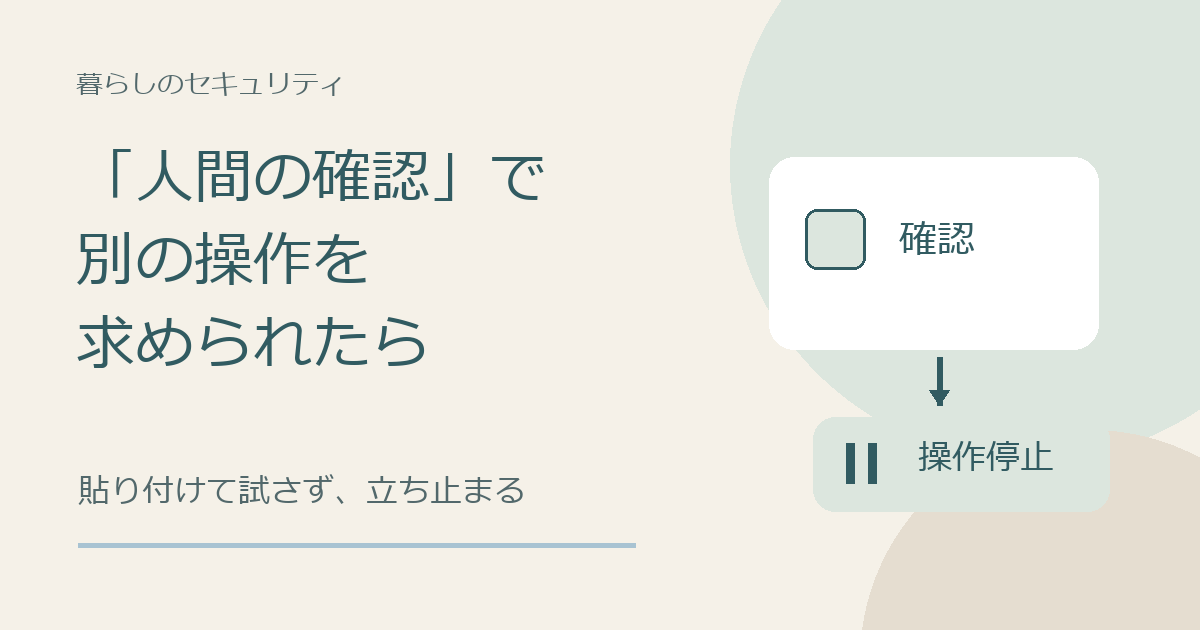
ページを開く前に、ロボットではないことを確認する画面が出た経験はありませんか。見慣れた表示でも、途中から「別の画面に文字を貼り付けて実行してください」と求められたら、そこで操作を止めましょう。確認を終えるために、意味の分からない指示を試す必要はありません。
この記事では、確認や不具合の修正を装って、利用者自身に不正な操作をさせる「ClickFix(クリックフィックス)」を説明します。画面を見た、コピーした、実行した、という段階を分けて、相談するときに何を伝えるかも整理します。
「確認するだけ」が、端末の操作へ変わったら
Webサイトには、利用者が人か自動プログラムかを確かめる仕組みがあります。画像を選んだり、チェック欄が表示されたりすること自体を、すべて詐欺と考える必要はありません。メールやSMSで届く認証用の番号と、端末に命令を実行させる文字列も、同じものではありません。
気を付けたいのは、知らないページの案内で、パソコンの別の操作画面を開き、そこへ文字を貼り付けて動かすよう求められる場面です。画面に「安全確認」「修復」と書いてあっても、実際に何をさせようとしているかで立ち止まります。
このような場面では、そのページの案内をいったん離れ、使いたかったサービスの公式のサポート情報で確認してください。画面の続きを試さなければ内容を見られないとしても、その場で解決しなくて構いません。
ClickFixは「自分で直している」と思わせる手口
JPCERT/CCは、正規サイトが改ざんされ、人の確認画面に見せかけた表示から、不正な命令の実行へ誘導された事例を報告しています。ページ側でコピー用の一時領域に命令が置かれ、利用者が案内に従うことで実行される仕組みでした。普段見ているサイトだった、というだけでは判断できない場合もあります。JPCERT/CC四半期レポート・13〜14ページ
ここでいう「命令」は、コンピューターに処理をさせるための文字列です。「認証コードを入力する」という言葉に見えても、端末の操作画面で何かを動かす指示なら、話が違います。文字列の中身を自力で解読して安全判定するより、出所と目的が確かめられない操作を止めるほうが取り組みやすいでしょう。
Microsoftも、確認や軽い不具合の解消を装って利用者に命令を実行させる手口を分析し、コピー・貼り付ける内容に注意を向ける対策を挙げています。「何度も確認に失敗するから、この手順が必要なのかな」と思って進めてしまっても、気付いた時点で止めて相談できます。MicrosoftのClickFix分析
見ただけ・コピーした・実行した、を分けて伝える
まず、分かる範囲で次のどこまで進んだかを振り返ります。これは感染の有無を自分で採点するための区分ではなく、相談相手に状況を伝えるための整理です。
- 表示を見ただけなら、その先の指示へ進まない。コピーや実行の操作をしていないか、覚えている範囲をメモする。
- チェック欄を押したり文字をコピーしたりした場合は、内容を確かめるために端末の操作画面へ貼り付けて試さない。
- 貼り付けて実行した、別のソフトを開いた、どこまで進んだか分からない場合は、修復をうたう追加操作を止めて相談する。
コピーしただけという説明と、貼り付けて実行したという説明では、相談先が確認する点も変わります。チェック欄を押しただけで必ず感染した、画面を閉じれば必ず無事、といった結論をここで出すことはできません。
実行してしまった可能性がある端末では、復旧作業を自己判断で繰り返したり、調査のつもりで同じページを開き直したりしないようにします。相談のために、記録が残せる別の端末や電話を使う選択肢もあります。操作をよく覚えていなくても、分からない部分をそのまま伝えて構いません。
学校・会社の端末は、いつもの連絡先へ
学校や会社から借りた端末、仕事に使う端末なら、普段案内されている情報システム担当や管理者へ速やかに連絡しましょう。Webページに表示された「担当者」の連絡先へ、そのまま相談しないようにします。
伝える内容は、表示が出た時刻、利用していた端末、どのサイトから移ったか、コピー・貼り付け・実行など覚えている操作です。分かる範囲でよく、詳しい記録をそろえるために相談を待つ必要はありません。端末の電源、接続、初期化やソフトの削除などは、組織の対応手順と管理者の指示で確認してください。
個人の端末で技術的な不安がある場合は、IPAの情報セキュリティ安心相談窓口が、ウイルスや不正アクセスに関する一般的な技術相談を受け付けています。電話は03-5978-7509、受付は10時〜17時(土日祝日・年末年始を除く)。相談は無料ですが通話料がかかります。IPAが個別の端末を調査して感染の有無を判定してくれる窓口ではない点にも注意してください。
不審なログインや身に覚えのない利用など、特定のサービスに影響が見える場合は、そのサービスの公式窓口にも相談します。相談先や受付条件は変わることがあるため、上記の公式ページで最新の案内を確認してください。
次に進む前に、指示の目的を確かめる
覚えておきたいのは、「人の確認や修復を理由に、知らないページから文字を貼り付けて実行させようとしたら止まる」という判断点です。確認画面のロゴを全部覚えたり、難しい命令を読めるようになったりすることが出発点ではありません。
普段使う端末の相談先を、一つ確認しておきましょう。家族と共有するなら、責める言葉より「どこまで操作したか、一緒に整理しよう」と声を掛けるほうが、相談を始めやすくなります。
口座のログイン情報を入力してしまったときの公式窓口への戻り方は、既存記事の証券口座のフィッシング対策にもまとめています。端末で何を実行したかと、サービスに何を入力したかは、分けて相談してください。
情報の基準と出典
情報確認日:2026年10月21日。JPCERT/CCの資料は2026年1月22日公表、対象期間は2025年10月1日〜12月31日です。Microsoftの分析は2025年8月21日公表、IPAの相談案内は2026年8月27日更新を確認しました。観測された事例の説明と現在の個別端末の状態は別であり、本稿は感染の判定や復旧を保証するものではありません。
コメント