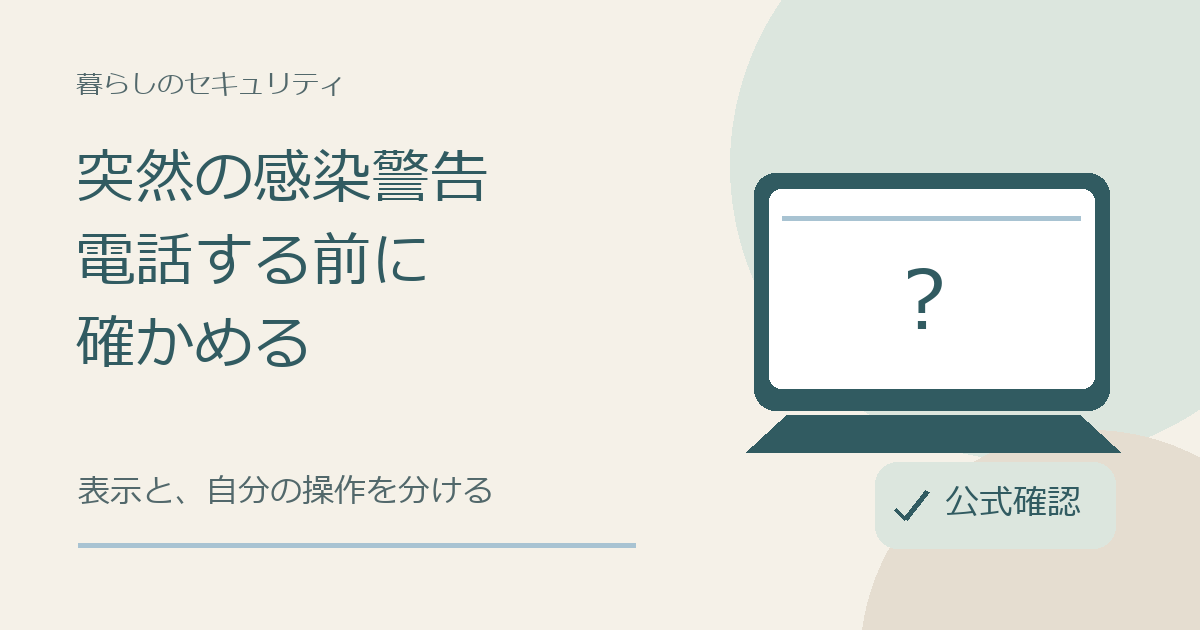
パソコンから突然、大きな警告音が鳴り、画面いっぱいに「感染しています」と出たら驚きますよね。けれど、その表示だけで感染が確定したわけではありません。画面に書かれた番号へ電話したり、急いでお金を払ったりせず、まず操作を止めましょう。
この記事では、Webページの偽警告、ブラウザーから届く通知、本来のセキュリティ機能の通知を分けて考えます。電話した、遠隔操作を許した、支払った場合も、どこへ相談するかを整理します。
表示を消したい気持ちと、電話する判断を分ける
警察庁は、感染したように見せる画面や音から電話へ誘い、有料サポートや遠隔操作につなげる手口を「サポート詐欺」として案内しています。実在する企業のロゴがあっても、表示を信じる根拠にはなりません。警察庁「サポート詐欺対策」
まず音量を下げ、落ち着いて対処できる状態にして構いません。「閉じられないから、この電話しかない」と決めなくて大丈夫です。表示された番号やチャットで、相手に診断を頼まないようにします。
画面が出ただけで、すべての口座を止めたり、パソコンを買い替えたりする必要があるとは判断できません。何が表示され、そこから自分が何をしたかを分けることが、次の対応につながります。
「警告」の出どころを三つに分ける
同じような言葉が使われていても、表示の仕組みは一つではありません。
- Webページの偽警告:閲覧中のページで、感染を告げ、電話や支払いへ誘う表示です。その画面の説明だけでは、端末の感染を診断できません。
- ブラウザーの通知:サイトから通知を送る許可を与えた後、ページを閉じても警告らしい通知が繰り返し出る場合があります。サイトの通知が、対策ソフトの検知に見えることもあります。
- 端末や対策ソフトの検知:本来のセキュリティ機能が知らせるものです。こちらまで一律に「全部偽物」として無視しないようにします。
本来の検知か迷ったら、その通知のリンクではなく、普段使っている対策ソフトや端末のセキュリティ機能を自分で開き、提供元の案内で確認します。たとえばWindowsのMicrosoft Defenderでは、検知や対処の内容を「保護の履歴」で確認できます。これはWindowsの例で、ほかの製品に同じ画面があるという意味ではありません。Microsoftの保護履歴の説明
まだ電話していないなら、ページの外側から閉じる
閲覧中のページが大きく広がり、閉じるボタンまで隠れたように見える場合があります。ページの中に描かれたボタンを探し続けず、ブラウザー自体を閉じる方法を確認します。
IPAは、Windowsのパソコンで偽警告が全画面表示された場合の例として、Escキーをしばらく押して全画面表示を解除し、その外側に現れるブラウザーの閉じるボタンを使う方法を案内しています。音が気になるときは音量を下げて対応することも示しています。IPAの偽警告と対処の説明
画面が違う、閉じられない、操作に自信がないときは、警告にある窓口ではなく、端末メーカーやIPAの公式相談先へ確認してください。ここでの方法を、すべてのスマートフォンやブラウザーへそのまま当てはめないようにしましょう。会社や学校の端末なら、先に管理者へ連絡します。
通知が繰り返し出るなら、許可したサイトを見直す
IPAは、ブラウザーの通知機能を悪用して不審なサイトへ誘う例を案内しています。この場合は、ブラウザーに登録された不審なサイトの通知許可を取り消すことで、通知を止められます。IPA「ブラウザの通知機能から不審サイトに誘導する手口に注意」
設定の場所や表示名は、ブラウザー、端末、バージョンで違います。通知の中の「修復」などを押すのではなく、使っているブラウザーの設定から通知の許可先を確認します。必要な通知もあるため、すべての安全機能を無効にするのではなく、不審なサイトの許可を対象にします。
通知を許可しただけで、その端末が感染したと決めつけることはできません。一方、通知から別サイトへ進み、アプリを実行したり情報を入力したりしていれば、通知を止めるだけで対応を終えず、その操作も相談先へ伝えます。
電話・遠隔操作・支払いのどこまで進んだかを伝える
すでに電話していても、相手の説明に従い続ける必要はありません。通話を終え、次のように状況を分けて相談しましょう。
- 電話したが、アプリの実行や支払いはしていない:相手とのやり取りを止め、表示と行った操作を整理します。
- アプリを入れた、遠隔操作を許可した:相手の指示でその端末を使い続けず、ネットワークから切り離し、公式サポートや管理者へ状況を伝えます。
- カードや電子マネーで支払った:発行会社・管理会社の公式窓口へ連絡し、支払い停止や救済措置を相談します。警察への通報・相談も行います。
- 銀行振込をした:至急、振込先の銀行に連絡し、自分の口座がある銀行と警察にも連絡します。相手から教えられた番号ではなく、各機関の公式窓口を使います。
相手の指示でネットバンキングにログインした、または偽の画面に銀行のログイン情報を入力した場合は、まだ送金していなくても利用銀行へ相談します。相手の遠隔操作を切ったうえで、公式の経路からパスワードを変更し、身に覚えのない取引がないかを確認してください。操作に迷う場合も、銀行の案内を受けて進めましょう。これは、警告を見ただけの人へ一律に変更を求めるものではありません。IPAのネットバンキングにログインさせられた場合の対処
遠隔操作を許した場合、画面を閉じたりアプリを消したりするだけで安全になったとは確認できません。IPAは、操作による影響を判断できないとして、復元などの対処を案内しています。個人の端末はメーカー等に確認し、会社・学校の端末は自己判断で初期化や記録削除をせず、調査を含め管理者の指示に従ってください。
警察庁は、偽警告の画面、入れたソフトが分かる資料、決済履歴、購入した電子マネーのカードなどの保存も案内しています。分かる範囲を残し、記録を全部そろえるために相談を待たないようにします。支払い停止や返金ができるかは状況によるため、全額が戻るとは約束できません。
困ったときの確認先を一つ決めておく
技術的な対処で迷う場合は、IPAの情報セキュリティ安心相談窓口で、最新の受付方法を確認できます。支払いの問題は決済事業者、被害については警察へ、と相談の目的を分けます。
「どうして電話したの」と責めるより、今どこまで進んだかを一緒に確かめることが助けになります。今日できることとして、利用している端末メーカーや対策ソフトの公式窓口を一つ確認してみてください。警告に驚いたときも、その画面の外に相談先を持てます。
メールやSMSからのログインが心配な場合は、既存の証券口座のフィッシング対策でも、公式の入口へ戻る考え方を紹介しています。
情報の基準と出典
情報確認日:2026年10月21日。IPAのサポート詐欺対処記事は2024年11月19日公開・2025年4月3日更新、通知機能の記事は2021年3月9日公開・2026年3月18日更新です。古い記事内の機種や画面例を、現在の全端末へ共通する設定手順とは扱っていません。個別の端末の状態や被害の有無は、公式サポート等で確認してください。
コメント